

Auf dieser Seite erfahren Sie Details zur Einrichtung und den Umgang mit dem Password Generator Pro v4.1 Enterprise Edition.
Nach der Installation zeigt sich der Password Generator Pro Enterprise ganz zurückhaltend. Erst nach der initialen Einrichtung entfaltet er sein ganzes Potential. Vor der Einrichtung ist der Password Generator Pro bereits voll im Einsatz.
Kennwörter für bestehende Benutzerkonten (Passwort-Reset) oder initiale Kennwörter für neue Benutzer- oder technische Accounts, lassen sich bereits jetzt sicher generieren.
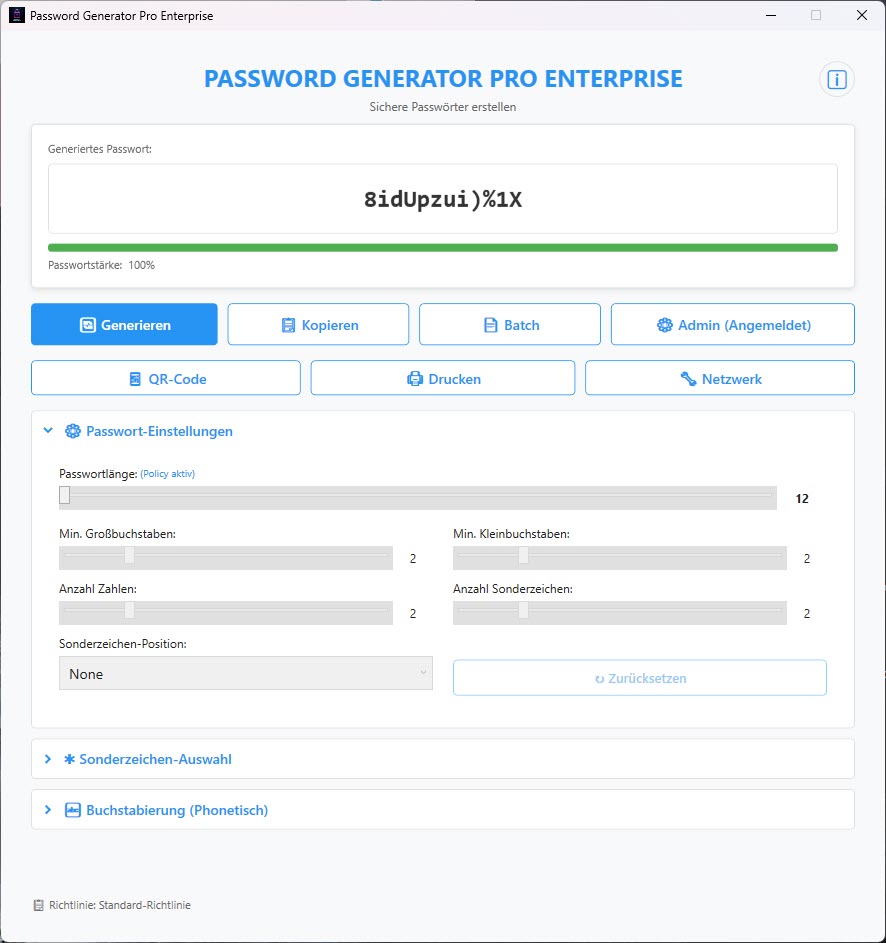
Passwörter werden ab diesem Zeitpunkt bereits mit folgenden Regeln erstellt:
- 14 Zeichen langes Passwort
- Min. 2 großbuchstaben
- Min. 2 Kleinbuchstaben
- Anzahl Zahlen 2 (exakt)
- Anzahl Sonderzeichen 2 (exakt)
- Sonderzeichen-Position
Mit einem Klick in das Feld (Generiertes Passwort), wird das angezeigte Passwort zur weiteren Verwendung in die Zwischenablage kopiert. Ein neues Kennwort wird automatisch generiert.
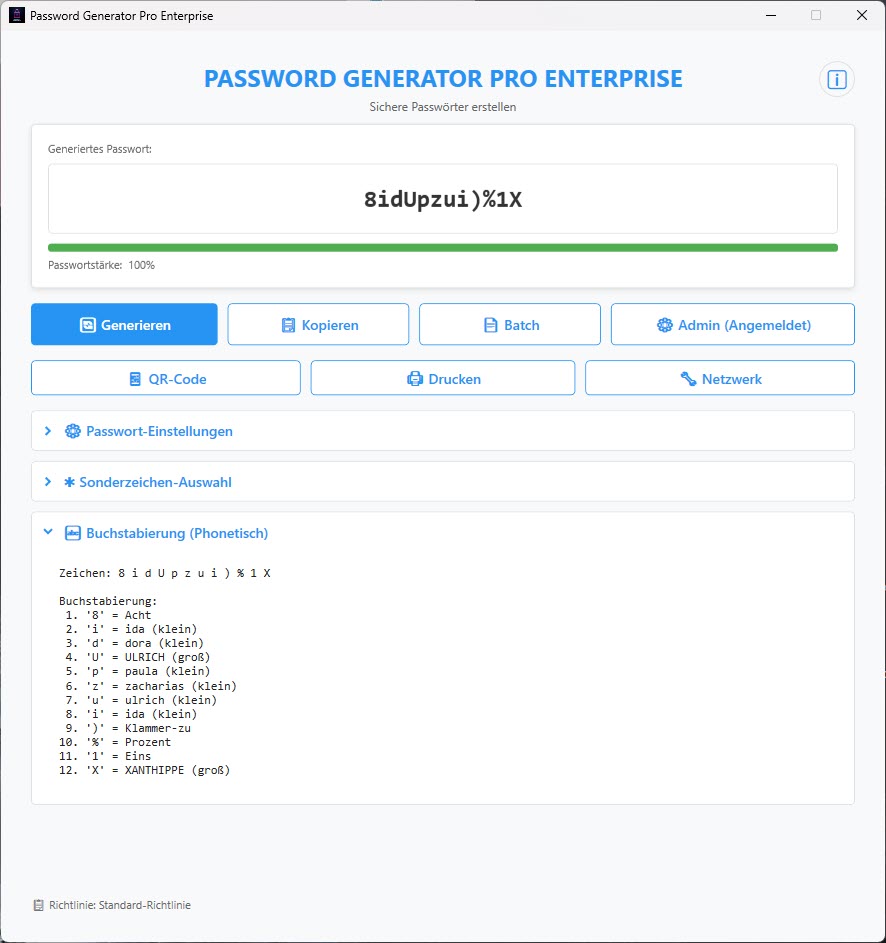
Die automatische Buchstabierung der Kennwörter ist immer präsent und verhindert bei der Übergabe etwaige Fehler.
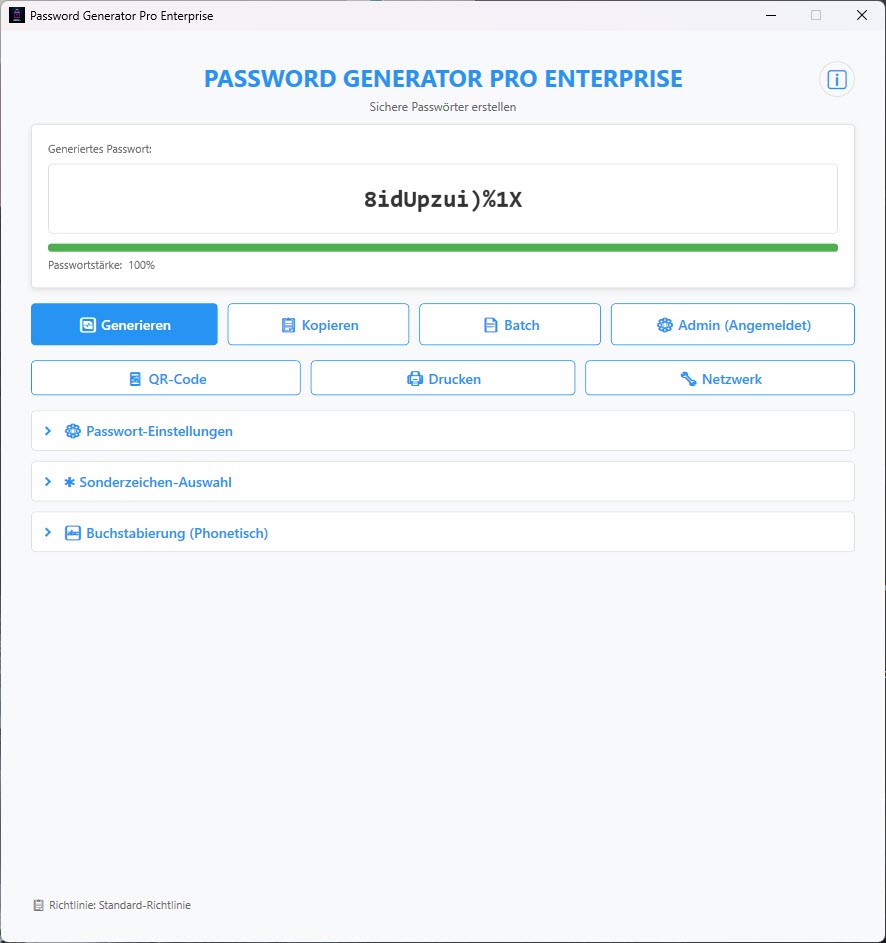
Nach der initialen Anmeldung werden die Optionen erstmalig zur weiteren Konfiguration aktiviert. Das initiale Admin Passwort sollte direkt geändert werden.
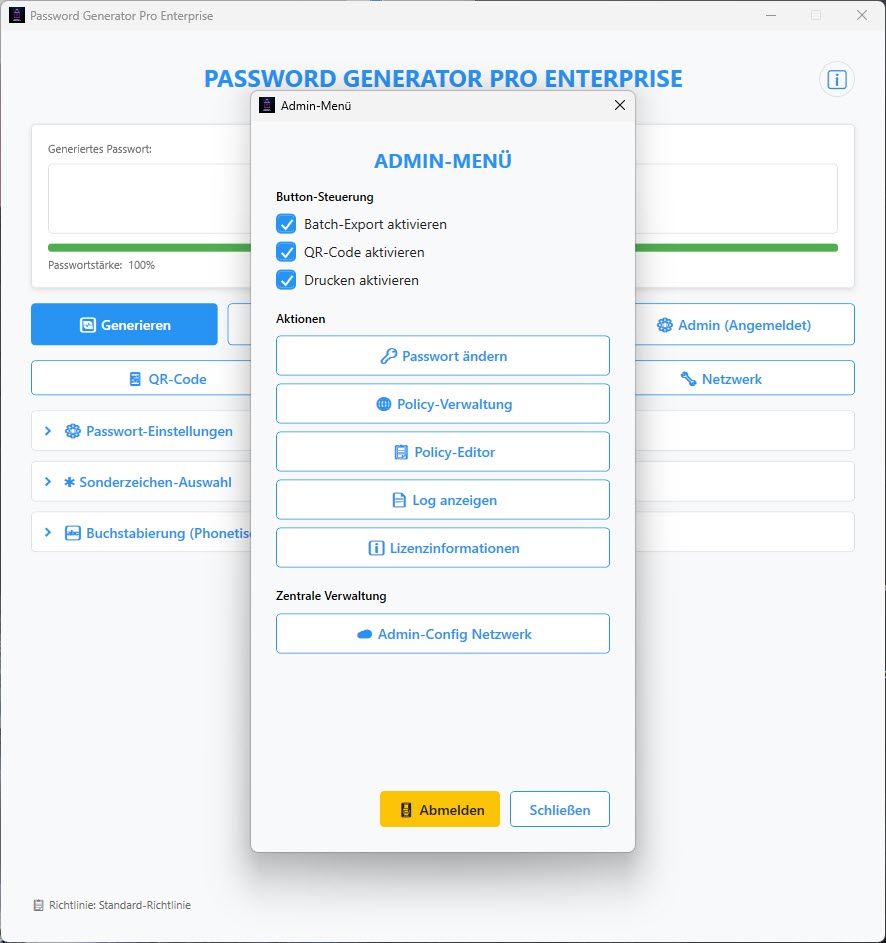
Über das Admin Menü kann das Passwort jederzeit geändert werden. Der hervorgehobene Text “Policy erstellen/exportieren” öffnet innerhalb der GUI ein neues Fenster zur Konfiguration der zu verarbeitenden Passwort-Richtlininen. Die Button-Verwaltung erlaubt dem Admin, den Benutzern den Batch-Export, QR-CODE oder das Drucken zu erlauben oder zu untersagen.
Der Policy-Editor bietet Ihnen viel Spielraum zur Umsetzung der geforderten Stärke der Richtlinien.
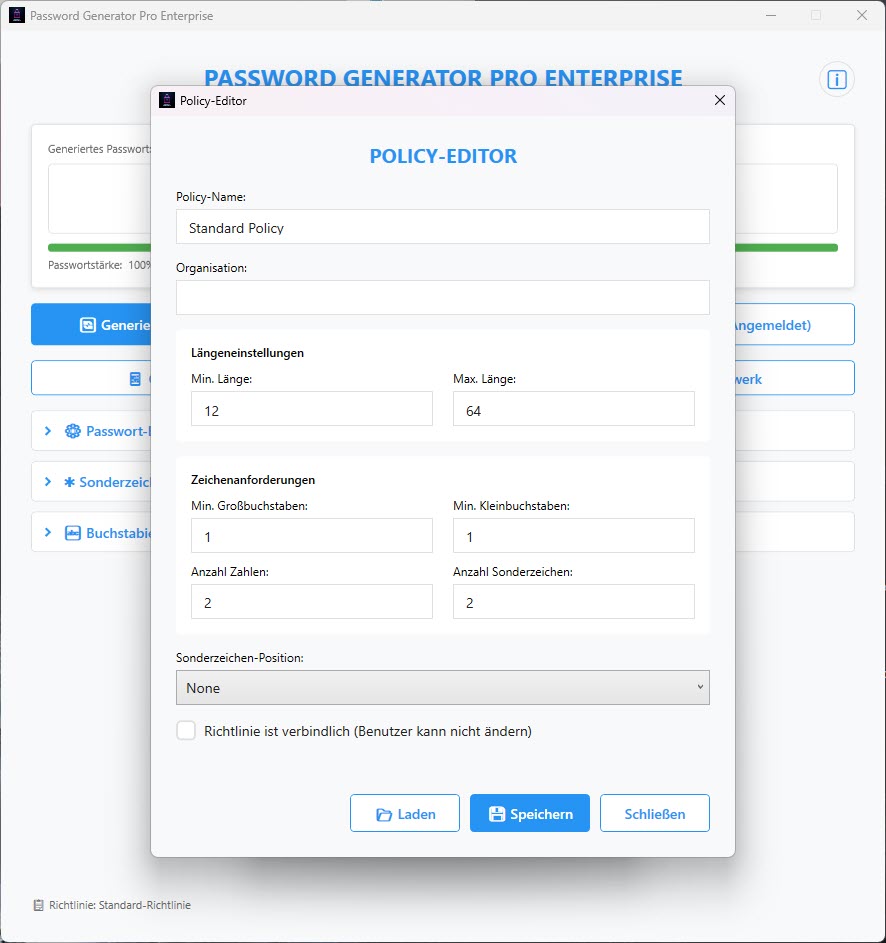
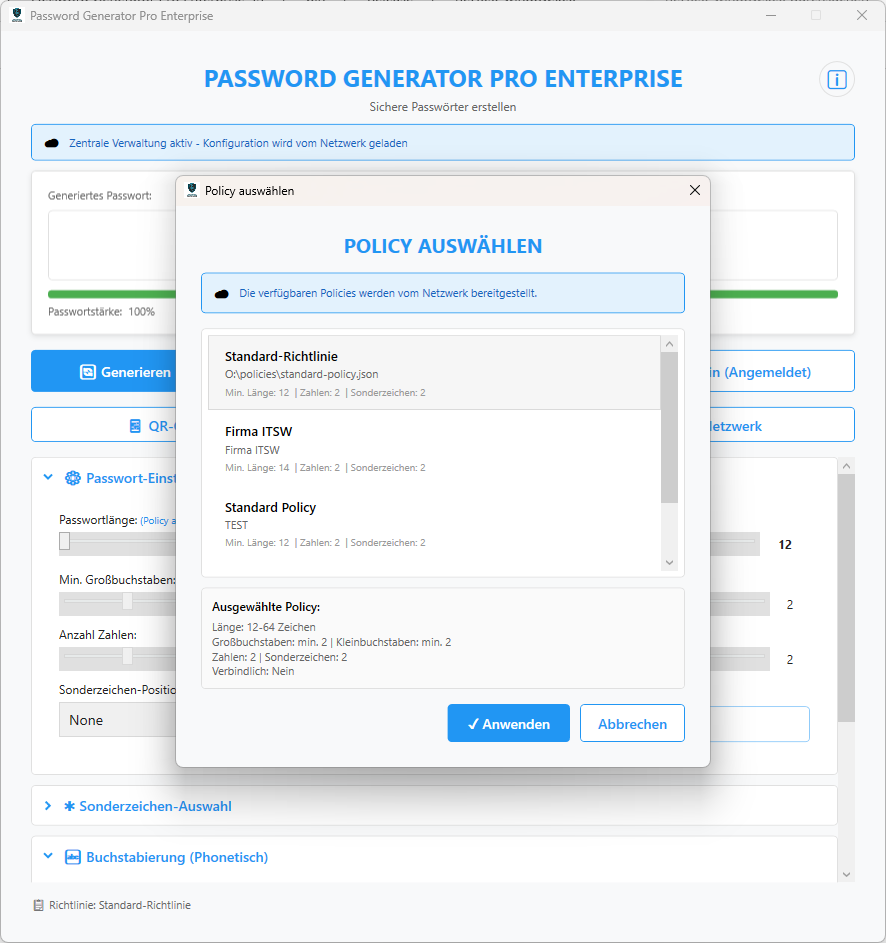
Über den Button Netzwerk werden die zuvor erstellten Richtlinien bekannt gegeben. Die oberste Policy ist immer die, die sofort nach einer Änderung zur Anwendung kommt. Sei es eine oder mehrere interne Policys oder Richtlinien von unterschiedlichen Mandanten.

Der Batch-Export:
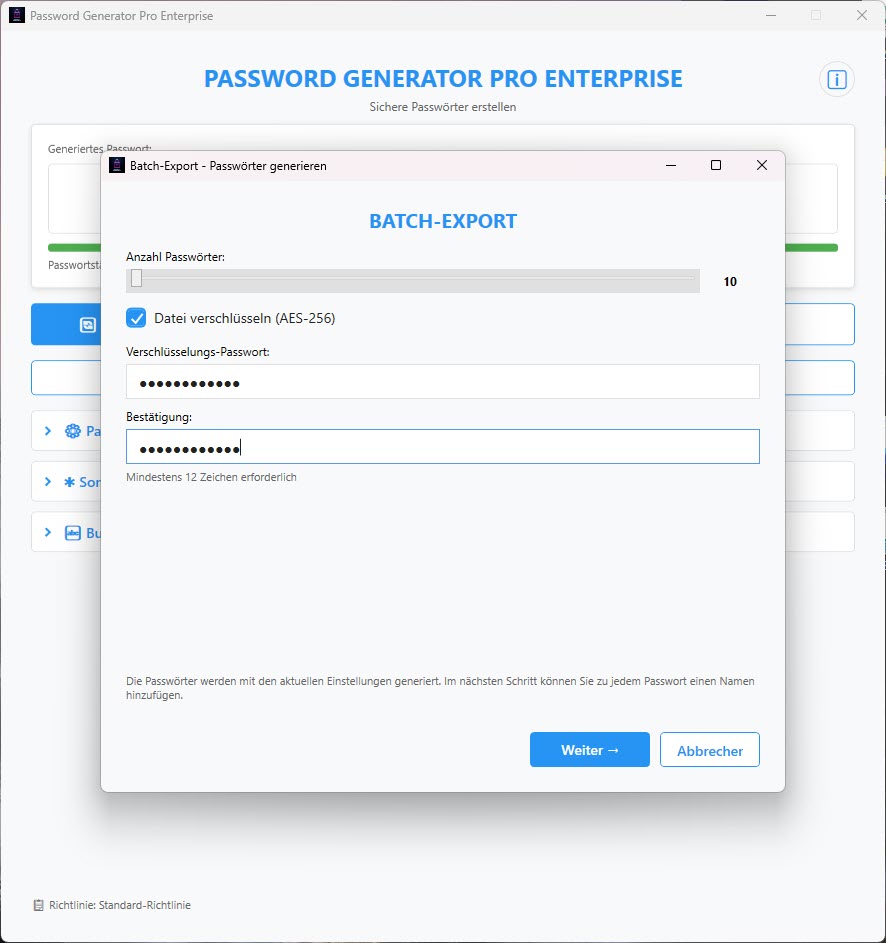
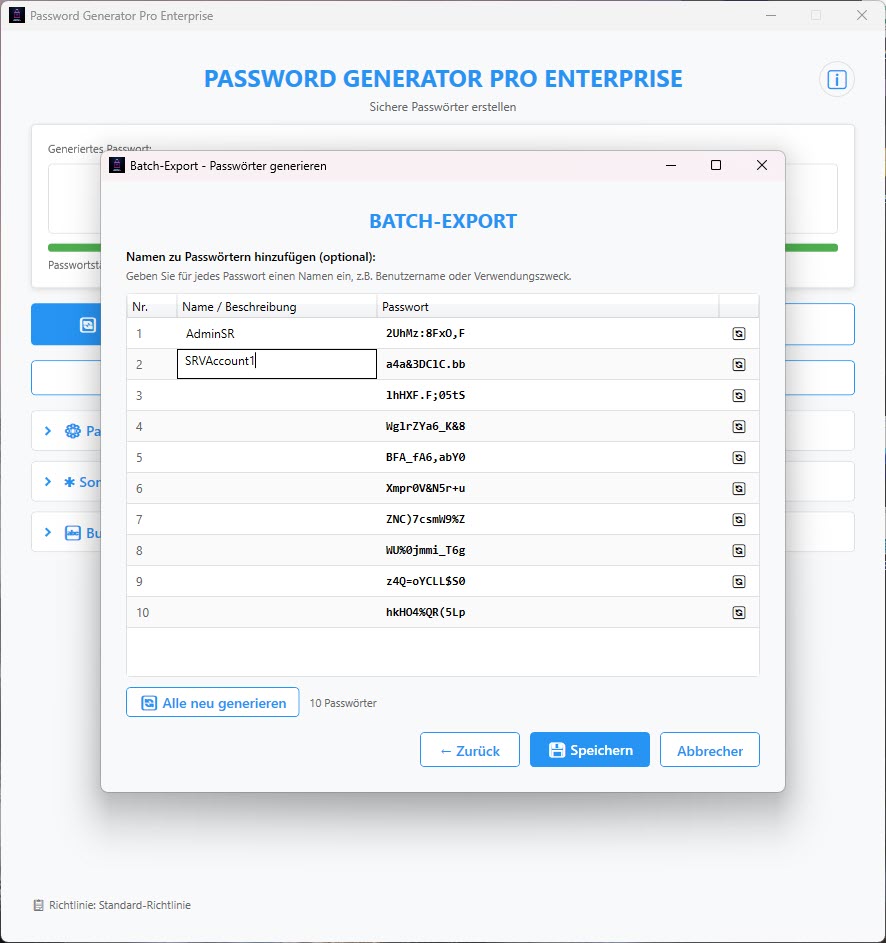
Ein Batch Export erstellt 1-10 sichere Passwörter. Sie entscheiden auch, ob in dem Export ebenfalls die phonetische Aussprache enthalten ist, oder nicht. Diese Funktion ist wichtig, wenn Sie z.B. eine Reihe von neuen technischen Accounts angelegt haben und die dazugehörigen Kontonamen an den Anforderer übergeben möchten.
In der Vorschau können Sie die oben erwähnten Nutzernamen direkt hinzufügen. Am besten neben Passwort #1: Nutzername.
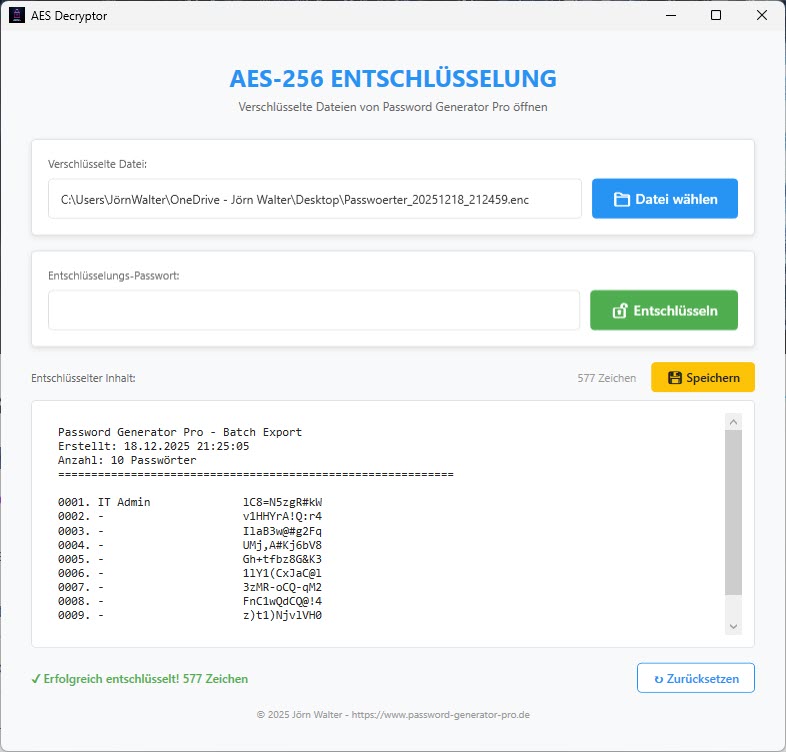
Dieser Export lässt sich für einen sicheren Transport auch AES 256 Bit verschlüsseln. Das Tool achtet bei der Wahl des Kennworts zur Verschlüsselung auch auf die notwendige Stärke.
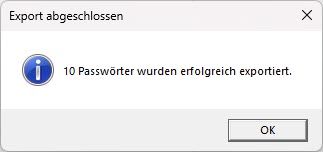
Für die Entschlüsselung hat die Fachabteilung bzw. der Anforderer ein Entschlüsselungs-Tool. Wie Sie Ihren Workflow auch gestalten, der Password Generator Pro Enterprise unterstützt Sie dabei.
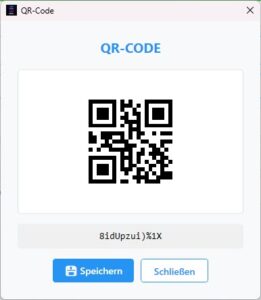
QR-Code Generierung:
Der QR-Code wird lokal generiert ohne Zugriff auf das Web oder einer externen API.
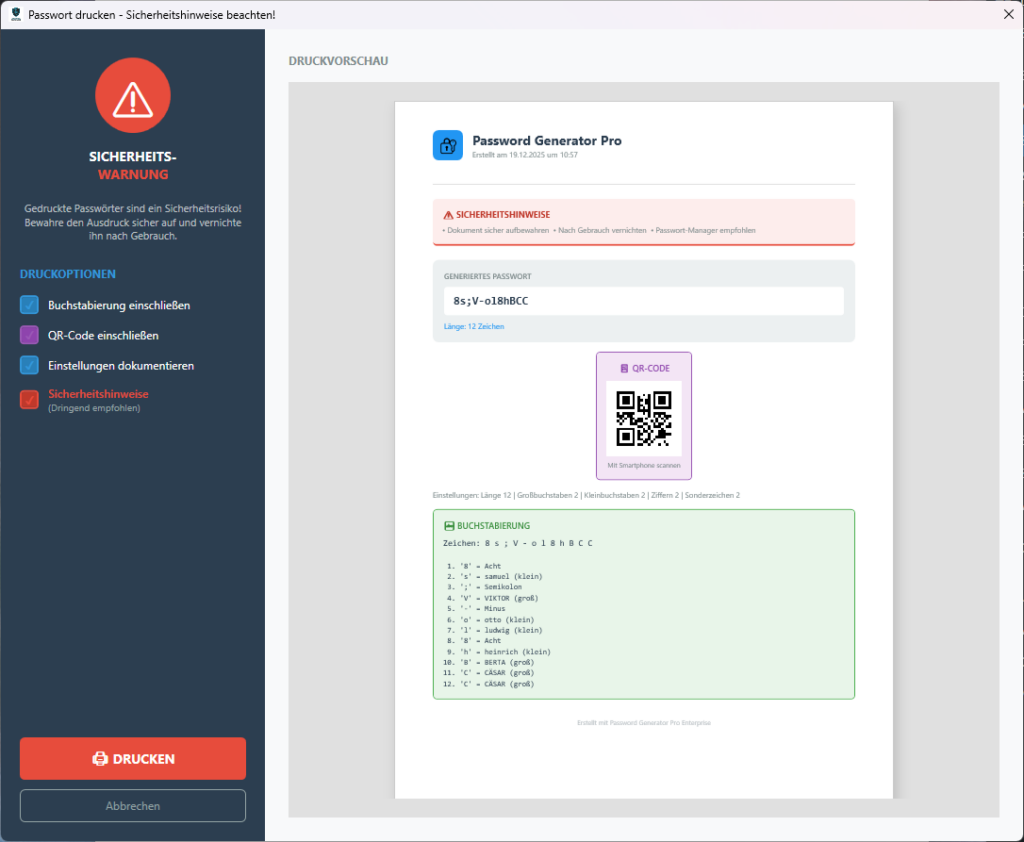
Passwortbriefe drucken
Mit der Funktion “Drucken” ist man nun auch in der Lage, das generierte Passwort auf Papier zu bringen. Interessant dann, wenn Passwörter in einem versiegeltem Umschlag übergeben oder versendet werden müssen.
IT-Helpdesk oder der Managed Service Provider
Somit kann entweder der IT-Helpdesk oder der Managed Service Provider für seine Vielzahl an Kunden die richtige Policy anwenden.
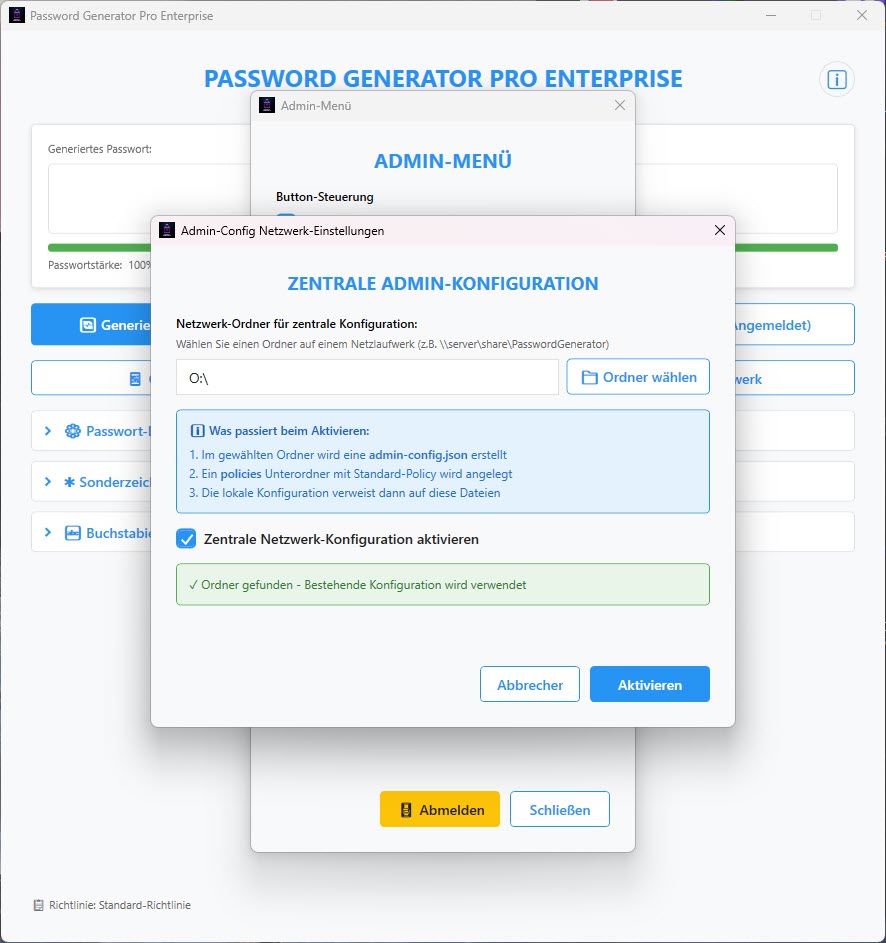
Bei Bedarf, kann der Admin die PasswordGeneratorPro_Admin.json Datei auf einem anderen Netzwerkpfad legen, um diese getrennt vom Tool aufzubewahren. Die Konfiguration läuft selbstverständlich vollautomatisch.
Password Generator Pro v4.1 Enterprise Edition
Wenn Sie nun Interesse an dem Tool gefunden haben, erfahren Sie über diesen Link mehr über Lizenzmodelle und Preise.